Domain magnoelektrisches-multimetall.de kaufen?
Wir ziehen mit dem Projekt
magnoelektrisches-multimetall.de um.
Sind Sie am Kauf der Domain
magnoelektrisches-multimetall.de interessiert?
domain@kv-gmbh.de · 0541-91531010
Domain magnoelektrisches-multimetall.de kaufen?
Wie kann ich eine Webcam als Standard-Webcam einstellen?
Um eine Webcam als Standard-Webcam einzustellen, musst du zuerst sicherstellen, dass die Webcam korrekt an deinen Computer angeschlossen ist. Dann öffne die Einstellungen deiner Videoanruf- oder Videokonferenz-Software und wähle dort die Webcam aus, die du als Standard verwenden möchtest. In den meisten Fällen kannst du dies unter den Einstellungen für Video oder Kamera tun. **
Wie hat die Webcam-Technologie die Kommunikation und Interaktion im Internet beeinflusst? Was sind die Hauptanwendungen und Entwicklungstrends von Webcam-Technologie?
Die Webcam-Technologie hat die Kommunikation im Internet durch die Möglichkeit von Videoanrufen und Videokonferenzen erheblich verbessert. Hauptanwendungen sind Videotelefonie, Video-Streaming und Videoüberwachung. Entwicklungstrends umfassen verbesserte Bildqualität, erweiterte Funktionen wie Augmented Reality und Virtual Reality sowie die Integration in Smart-Home-Systeme. **

Ähnliche Suchbegriffe für Webcam
Top-Angebote
Produkte zum Begriff Webcam:
-
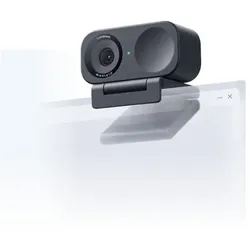
Avtek Cam4k Webcam, Webcam, GrauAvtek CAM4K zuverlässige Webcam für Arbeit, Lernen und tägliche Kommunikation Die Avtek CAM4K Webcam wurde für Benutzer entwickelt, die eine hohe Bild- und Tonqualität bei maximaler Bedienfreundlichkeit erwarten. Dank 4K-Auflösung, automatischem Fokus, weitem Sichtfeld und zwei eingebauten Mikrofonen ist das Gerät sofort einsatzbereit nach dem Anschluss. Sie eignet sich sowohl für Büro- als auch Heimgebrauch bei Online-Meetings, Webinaren, privaten Gesprächen oder Fernlernen. Hochwertiges Bild in 4K oder Full HD, automatischer Fokus, weites Sichtfeld von 90°, zwei eingebaute MEMS-Mikrofone, einfache USB-C Verbindung, eingebaute Objektivabdeckung und LED sowie universelle Befestigungsmöglichkeiten sind einige der Features dieser Kamera. Kompatibel mit Windows, Linux, macOS und Android.104,33 €*Versand: 0,00 €Sichere Weiterleitung zum Anbieter
-
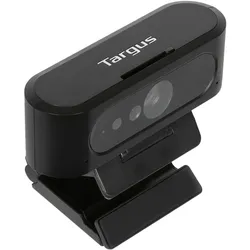
Targus Webcam (2 Mpx), Webcam, SchwarzVerbinden Sie sich mit der Welt in Full HD mit der Targus Webcam mit Autofokus. Ein Upgrade gegenüber typischen Laptop-Webcams, verfügt sie über ein helles Blendenobjektiv, einen CMOS-Sensor und eine automatische Lichtkorrektur, die zusammenarbeiten, um auch bei suboptimalen Lichtverhältnissen hochwertige Full HD-Videos zu gewährleisten. Die Autofokus-Technologie hält Sie jederzeit scharf im Bild, sodass Sie nicht mehr als verschwommener, unscharfer Avatar auf dem Bildschirm erscheinen, was sie ideal für berufstätige Menschen im Homeoffice macht, die hochwertige Videokonferenzen verlangen. Mit einem Sichtwinkel von 67 Grad eignet sie sich hervorragend, um Ihren Kopf und Schultern einzurahmen, und bietet Platz für einen weiteren Kollegen, ohne zu viel Hintergrundablenkung einzubeziehen. Die frei neigbare Halterung ermöglicht es Ihnen, die Webcam anzubringen und zu kippen, um Ihren bequemsten Winkel zu finden. Das integrierte Rauschunterdrückungsmikrofon minimiert Umgebungsgeräusche, damit Sie so gut klingen, wie Sie aussehen. Darüber hinaus verfügt die Webcam über eine Stativhalterung, die es Ihnen ermöglicht, die Kamera von dem PC entfernt zu platzieren, perfekt für Lehrer, Blogger und Influencer, die live streamen möchten. Zoom-zertifiziert und kompatibel mit Microsoft Teams, Apple FaceTime, Skype und anderen Videokonferenzanwendungen, können Sie sogar live über YouTube streamen. Mit einer einfachen Plug-and-Play-Verbindung über USB ist die Targus Webcam Plus ideal für alle, die von der dunklen, niedrigen Videoqualität typischer Laptop-Webcams aufrüsten möchten. Sehen und klingen Sie kristallklar mit Autofokus, automatischen Bildanpassungen und dem integrierten Dual-Mikrofon mit ENC, das dafür sorgt, dass Sie grossartig aussehen und klingen. Flexibel und bereit zum Einsatz, ermöglicht die Clip-Befestigung eine 360-Grad-Drehung und verfügt über ein Schraubengewinde für die Verwendung mit einem Stativ. Die Webcam ist kompatibel mit Chrome OS, Windows und macOS, und ihre USB-A-Verbindung sorgt für eine einfache Plug-and-Play-Nutzung.87,85 €*Versand: 0,00 €Sichere Weiterleitung zum Anbieter



-
Was sind die Hauptanwendungen und Vorteile der Webcam-Technologie?
Die Hauptanwendungen der Webcam-Technologie sind Videokonferenzen, Videoüberwachung und Live-Streaming. Die Vorteile sind die Möglichkeit der visuellen Kommunikation in Echtzeit, die Verbesserung der Fernarbeit und die einfache Integration in verschiedene Geräte und Plattformen. Außerdem ermöglicht die Webcam-Technologie eine kostengünstige und effiziente Möglichkeit, visuelle Inhalte zu erstellen und zu teilen. **
-
Wie Webcam einschalten?
Um deine Webcam einzuschalten, musst du zuerst sicherstellen, dass sie ordnungsgemäß an deinen Computer angeschlossen ist. Danach öffne die Einstellungen deines Computers und suche nach den Kameraeinstellungen. Dort kannst du die Webcam aktivieren und möglicherweise auch die Einstellungen anpassen. Vergewissere dich, dass keine anderen Programme die Kamera bereits verwenden, da dies zu Konflikten führen kann. Wenn du immer noch Probleme hast, die Webcam einzuschalten, überprüfe die Treiber deiner Kamera und aktualisiere sie gegebenenfalls. **
-
Wie kann ich eine externe Webcam anstelle der internen Webcam verwenden?
Um eine externe Webcam anstelle der internen Webcam zu verwenden, müssen Sie die Treiber und die Software der externen Webcam auf Ihrem Computer installieren. Schließen Sie dann die externe Webcam an einen USB-Anschluss an und öffnen Sie die Webcam-Software. In den Einstellungen der Webcam-Software können Sie auswählen, welche Kamera verwendet werden soll, und die externe Webcam auswählen. **
-
Wie kann man Webcam-Chat-Technologie sicher und effektiv nutzen?
1. Verwenden Sie eine zuverlässige Antivirensoftware und halten Sie diese regelmäßig auf dem neuesten Stand, um sich vor Malware und Viren zu schützen. 2. Überprüfen Sie die Datenschutzrichtlinien der Webcam-Chat-Plattform und stellen Sie sicher, dass Ihre persönlichen Informationen geschützt sind. 3. Seien Sie vorsichtig beim Teilen von sensiblen Informationen oder beim Klicken auf verdächtige Links während des Webcam-Chats, um Phishing-Angriffe zu vermeiden. **
Was ist Webcam XP5?
Webcam XP5 ist eine Software, die es ermöglicht, eine Webcam als Überwachungskamera zu verwenden. Mit der Software können Sie Live-Videos von Ihrer Webcam aufnehmen, Bewegungserkennung einrichten und Benachrichtigungen erhalten, wenn Bewegungen erkannt werden. Sie können auch aufgezeichnete Videos und Bilder anzeigen und verwalten. **
Warum flackert die Webcam?
Es gibt mehrere mögliche Gründe, warum eine Webcam flackern kann. Es könnte ein Problem mit der Verbindung oder den Treibern der Webcam geben. Es könnte auch an einer schlechten Beleuchtung oder einer niedrigen Bildwiederholrate liegen. Es ist ratsam, die Webcam-Treiber zu aktualisieren und sicherzustellen, dass die Beleuchtung ausreichend ist, um das Flackern zu minimieren. **
Top-Angebote
Produkte zum Begriff Webcam:
-
Lovense Webcam 2, Webcam, SchwarzVerbessertes Design für Webcam-Modelle und Live-Streaming. Die beste professionelle Webcam für Live-Models ist kompatibel mit Lovense Cam Extension und Stream Master für eine einfache Einrichtung. Die Webcam kann auf Vorschläge reagieren und automatisch auf voreingestellte Positionen heranzoomen. Sehen Sie mit Ultra HD 4K-Auflösung optimal aus. Geniessen Sie klare, scharfe Videoqualität bei Live-Streams: Schluss mit unscharfen Aufnahmen! Verleihen Sie Ihrer Haut auch bei schwachem Licht einen strahlenden Teint. Der HDR-Modus passt Reflexionen automatisch an, um Ihnen ein helles und klares Bild zu liefern. Die automatische Bildausschnittanpassung folgt Ihren Bewegungen. Während Sie sich im Bildausschnitt der Kamera bewegen, passt die automatische Bildkomposition Ihr Gesicht stets ins Zentrum an. Mühelose Steuerung per Gesten, Mobilgeräten oder automatisierter Steuerung: Mit Ihrem Smartphone oder einfachen Handgesten können Sie hinein- und herauszoomen oder die automatische Rahmenanpassung während des Livestreams aktivieren. Eigenschaften: - Kompatibel mit der Lovense-Software: Einfache Einrichtung und Bedienung für Webcam-Models. - Verbesserte 4K-Bildqualität: Kamera mit Ultra HD 4K-Auflösung und starker Leistung bei schwachem Licht. - Fernbedienung: einfach per Gestensteuerung und über Ihr Gerät einstellbar. - KI-gestützte Geräuschunterdrückung: Minimiert unerwünschte Hintergrundgeräusche.169,00 €*Versand: 0,00 €Sichere Weiterleitung zum Anbieter
-
Cadorabo Webcam 1080P, Webcam, SchwarzCadorabo Webcam 1080P mit Mikrofon, USB 2.0 und drehbarem Clip Die Kamera liefert dank High-Level Objektiv und 1080P Auflösung ein kristallklares Bild und kann eine Framerate von bis zu 30 fps erreichen. Das Objektiv kann während der Übertragung manuell eingestellt werden, um die Bildschärfe anzupassen. Die Reduzierung von störenden Hintergrundgeräuschen erfolgt durch zwei eingebaute geräuschunterdrückende Mikrofone. Der flexible Clip ermöglicht eine Drehung um 75° und 180° und kann somit an alle Situationen und Geräte angepasst werden. Spezifikationen: Bildsensor: CMOS Dynamische Auflösung: 1920*1080P Video Komprimierung: H.264 Blickwinkel: 90° Anschluss: USB 2.0 Bildrate: 30fps Kompatible Systeme: Windows, Mac OS, Android Smart TV, XBOX ONE Mit dieser Webcam können Sie ohne Bedenken in Ihre Online-Schulungen, Videochats, Live-Streams und Online Meetings und Konferenzen starten.36,99 €*Versand: 0,00 €Sichere Weiterleitung zum Anbieter
-
Avtek Cam4k Webcam, Webcam, GrauAvtek CAM4K zuverlässige Webcam für Arbeit, Lernen und tägliche Kommunikation Die Avtek CAM4K Webcam wurde für Benutzer entwickelt, die eine hohe Bild- und Tonqualität bei maximaler Bedienfreundlichkeit erwarten. Dank 4K-Auflösung, automatischem Fokus, weitem Sichtfeld und zwei eingebauten Mikrofonen ist das Gerät sofort einsatzbereit nach dem Anschluss. Sie eignet sich sowohl für Büro- als auch Heimgebrauch bei Online-Meetings, Webinaren, privaten Gesprächen oder Fernlernen. Hochwertiges Bild in 4K oder Full HD, automatischer Fokus, weites Sichtfeld von 90°, zwei eingebaute MEMS-Mikrofone, einfache USB-C Verbindung, eingebaute Objektivabdeckung und LED sowie universelle Befestigungsmöglichkeiten sind einige der Features dieser Kamera. Kompatibel mit Windows, Linux, macOS und Android.104,33 €*Versand: 0,00 €Sichere Weiterleitung zum Anbieter
-
Wie kann ich eine Webcam als Standard-Webcam einstellen?
Um eine Webcam als Standard-Webcam einzustellen, musst du zuerst sicherstellen, dass die Webcam korrekt an deinen Computer angeschlossen ist. Dann öffne die Einstellungen deiner Videoanruf- oder Videokonferenz-Software und wähle dort die Webcam aus, die du als Standard verwenden möchtest. In den meisten Fällen kannst du dies unter den Einstellungen für Video oder Kamera tun. **
-
Wie hat die Webcam-Technologie die Kommunikation und Interaktion im Internet beeinflusst? Was sind die Hauptanwendungen und Entwicklungstrends von Webcam-Technologie?
Die Webcam-Technologie hat die Kommunikation im Internet durch die Möglichkeit von Videoanrufen und Videokonferenzen erheblich verbessert. Hauptanwendungen sind Videotelefonie, Video-Streaming und Videoüberwachung. Entwicklungstrends umfassen verbesserte Bildqualität, erweiterte Funktionen wie Augmented Reality und Virtual Reality sowie die Integration in Smart-Home-Systeme. **
-
Was sind die Hauptanwendungen und Vorteile der Webcam-Technologie?
Die Hauptanwendungen der Webcam-Technologie sind Videokonferenzen, Videoüberwachung und Live-Streaming. Die Vorteile sind die Möglichkeit der visuellen Kommunikation in Echtzeit, die Verbesserung der Fernarbeit und die einfache Integration in verschiedene Geräte und Plattformen. Außerdem ermöglicht die Webcam-Technologie eine kostengünstige und effiziente Möglichkeit, visuelle Inhalte zu erstellen und zu teilen. **
-
Wie Webcam einschalten?
Um deine Webcam einzuschalten, musst du zuerst sicherstellen, dass sie ordnungsgemäß an deinen Computer angeschlossen ist. Danach öffne die Einstellungen deines Computers und suche nach den Kameraeinstellungen. Dort kannst du die Webcam aktivieren und möglicherweise auch die Einstellungen anpassen. Vergewissere dich, dass keine anderen Programme die Kamera bereits verwenden, da dies zu Konflikten führen kann. Wenn du immer noch Probleme hast, die Webcam einzuschalten, überprüfe die Treiber deiner Kamera und aktualisiere sie gegebenenfalls. **
Ähnliche Suchbegriffe für Webcam
-
Targus Webcam (2 Mpx), Webcam, SchwarzVerbinden Sie sich mit der Welt in Full HD mit der Targus Webcam mit Autofokus. Ein Upgrade gegenüber typischen Laptop-Webcams, verfügt sie über ein helles Blendenobjektiv, einen CMOS-Sensor und eine automatische Lichtkorrektur, die zusammenarbeiten, um auch bei suboptimalen Lichtverhältnissen hochwertige Full HD-Videos zu gewährleisten. Die Autofokus-Technologie hält Sie jederzeit scharf im Bild, sodass Sie nicht mehr als verschwommener, unscharfer Avatar auf dem Bildschirm erscheinen, was sie ideal für berufstätige Menschen im Homeoffice macht, die hochwertige Videokonferenzen verlangen. Mit einem Sichtwinkel von 67 Grad eignet sie sich hervorragend, um Ihren Kopf und Schultern einzurahmen, und bietet Platz für einen weiteren Kollegen, ohne zu viel Hintergrundablenkung einzubeziehen. Die frei neigbare Halterung ermöglicht es Ihnen, die Webcam anzubringen und zu kippen, um Ihren bequemsten Winkel zu finden. Das integrierte Rauschunterdrückungsmikrofon minimiert Umgebungsgeräusche, damit Sie so gut klingen, wie Sie aussehen. Darüber hinaus verfügt die Webcam über eine Stativhalterung, die es Ihnen ermöglicht, die Kamera von dem PC entfernt zu platzieren, perfekt für Lehrer, Blogger und Influencer, die live streamen möchten. Zoom-zertifiziert und kompatibel mit Microsoft Teams, Apple FaceTime, Skype und anderen Videokonferenzanwendungen, können Sie sogar live über YouTube streamen. Mit einer einfachen Plug-and-Play-Verbindung über USB ist die Targus Webcam Plus ideal für alle, die von der dunklen, niedrigen Videoqualität typischer Laptop-Webcams aufrüsten möchten. Sehen und klingen Sie kristallklar mit Autofokus, automatischen Bildanpassungen und dem integrierten Dual-Mikrofon mit ENC, das dafür sorgt, dass Sie grossartig aussehen und klingen. Flexibel und bereit zum Einsatz, ermöglicht die Clip-Befestigung eine 360-Grad-Drehung und verfügt über ein Schraubengewinde für die Verwendung mit einem Stativ. Die Webcam ist kompatibel mit Chrome OS, Windows und macOS, und ihre USB-A-Verbindung sorgt für eine einfache Plug-and-Play-Nutzung.87,85 €*Versand: 0,00 €Sichere Weiterleitung zum Anbieter
-
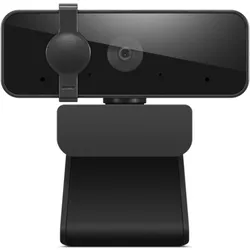
Lenovo Ess. Fhd Webcam, Webcam, SchwarzDie Lenovo Essential FHD Webcam bietet eine hochwertige Videoübertragung mit einer maximalen Auflösung von 1920 x 1080 Pixeln und einer Framerate von bis zu 30 fps. Diese Webcam ist ideal für Videokonferenzen, Streaming und Online-Meetings. Sie ist mit einem integrierten Mikrofon ausgestattet, das eine klare Audioübertragung gewährleistet. Die Webcam lässt sich einfach über USB 2.0 anschliessen und ist mit verschiedenen Betriebssystemen, einschliesslich Windows, Mac und ChromeOS, kompatibel. Die flexible Montageoption mit Clip- und Ständerbefestigung ermöglicht eine einfache Anpassung an verschiedene Bildschirmgrössen und -typen. Zudem sorgt die integrierte Sichtschutzblende für zusätzliche Privatsphäre, wenn die Webcam nicht in Gebrauch ist. - Maximale Videoauflösung von 1920 x 1080 Pixeln für klare Bildqualität - Integriertes Mikrofon mit zwei Mikrofonen für verbesserte Audioaufnahme - Kompatibel mit Windows, Mac und ChromeOS - Flexible Montageoptionen mit Clip- und Ständerbefestigung - Integrierte Sichtschutzblende für zusätzliche Privatsphäre.29,50 €*Versand: 3,00 €Sichere Weiterleitung zum Anbieter
-
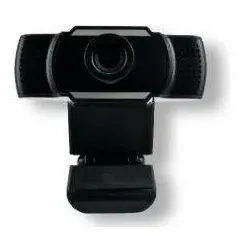
MCL HD 720P WEBCAM USB, WebcamDie HD 720P Webcam von Microcable bietet eine klare Bildqualität mit einer Auflösung von 1280 x 720 Pixeln, ideal für Videokonferenzen, Streaming und Online-Kommunikation. Diese Webcam ist mit einem integrierten Mikrofon ausgestattet, das eine klare Audioübertragung gewährleistet und somit die Kommunikation erleichtert. Die kabelgebundene USB-Verbindung sorgt für eine stabile und zuverlässige Signalübertragung, ohne Unterbrechungen oder Verzögerungen. Die einfache Plug-and-Play-Installation ermöglicht eine schnelle Nutzung, ohne dass zusätzliche Software erforderlich ist. Diese Webcam ist eine praktische Lösung für alle, die Wert auf eine gute Bild- und Tonqualität legen, sei es für berufliche Meetings oder private Videoanrufe.42,83 €*Versand: 0,00 €Sichere Weiterleitung zum Anbieter
-
Wie kann ich eine externe Webcam anstelle der internen Webcam verwenden?
Um eine externe Webcam anstelle der internen Webcam zu verwenden, müssen Sie die Treiber und die Software der externen Webcam auf Ihrem Computer installieren. Schließen Sie dann die externe Webcam an einen USB-Anschluss an und öffnen Sie die Webcam-Software. In den Einstellungen der Webcam-Software können Sie auswählen, welche Kamera verwendet werden soll, und die externe Webcam auswählen. **
-
Wie kann man Webcam-Chat-Technologie sicher und effektiv nutzen?
1. Verwenden Sie eine zuverlässige Antivirensoftware und halten Sie diese regelmäßig auf dem neuesten Stand, um sich vor Malware und Viren zu schützen. 2. Überprüfen Sie die Datenschutzrichtlinien der Webcam-Chat-Plattform und stellen Sie sicher, dass Ihre persönlichen Informationen geschützt sind. 3. Seien Sie vorsichtig beim Teilen von sensiblen Informationen oder beim Klicken auf verdächtige Links während des Webcam-Chats, um Phishing-Angriffe zu vermeiden. **
-
Was ist Webcam XP5?
Webcam XP5 ist eine Software, die es ermöglicht, eine Webcam als Überwachungskamera zu verwenden. Mit der Software können Sie Live-Videos von Ihrer Webcam aufnehmen, Bewegungserkennung einrichten und Benachrichtigungen erhalten, wenn Bewegungen erkannt werden. Sie können auch aufgezeichnete Videos und Bilder anzeigen und verwalten. **
-
Warum flackert die Webcam?
Es gibt mehrere mögliche Gründe, warum eine Webcam flackern kann. Es könnte ein Problem mit der Verbindung oder den Treibern der Webcam geben. Es könnte auch an einer schlechten Beleuchtung oder einer niedrigen Bildwiederholrate liegen. Es ist ratsam, die Webcam-Treiber zu aktualisieren und sicherzustellen, dass die Beleuchtung ausreichend ist, um das Flackern zu minimieren. **
* Alle Preise verstehen sich inklusive der gesetzlichen Mehrwertsteuer und ggf. zuzüglich Versandkosten. Die Angebotsinformationen basieren auf den Angaben des jeweiligen Shops und werden über automatisierte Prozesse aktualisiert. Eine Aktualisierung in Echtzeit findet nicht statt, so dass es im Einzelfall zu Abweichungen kommen kann. ** Hinweis: Teile dieses Inhalts wurden von KI erstellt.